

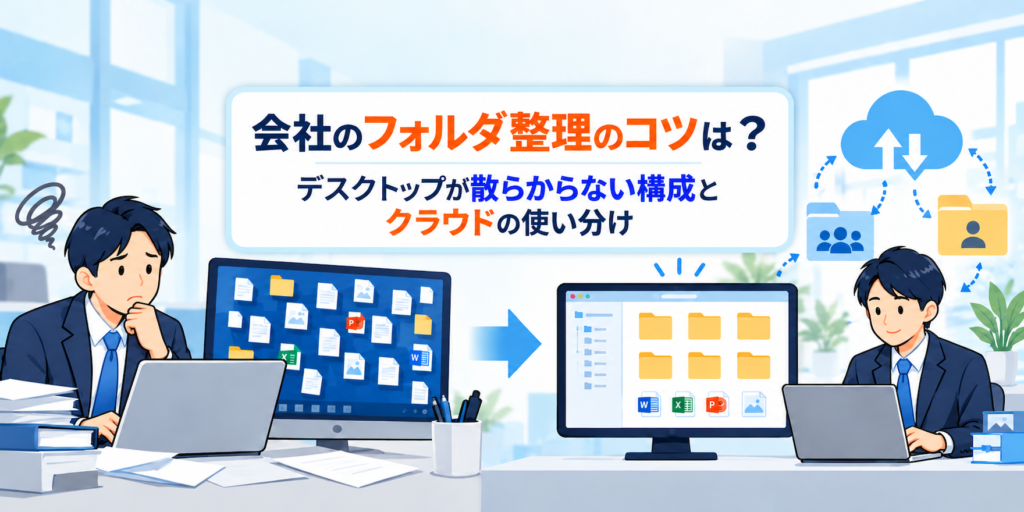
会社のフォルダ整理のコツは?デスクトップが散らからない構成とクラウドの使い分け
KEYWORDS 整理整頓
「とりあえずデスクトップに置いておこう」と保存した資料が増え続け、気づけばどこに何があるのかわからない。仕事でPCを使っていると、こうした状態になりがちです。
見積書、会議資料、画像、Excel、PDFなど、仕事では日々さまざまなファイルが増えていきます。最初は数個だったファイルも、案件が重なると「最新版はどれか」「誰からもらった資料だったか」「どのフォルダに入れたか」がわからなくなり、探すだけで時間を取られてしまいます。
会社でのフォルダ整理では、きれいに並べることよりも、必要なファイルを迷わず見つけられる状態をつくることが大切です。この記事では、フォルダ整理の基本的な考え方から、実際に使いやすい構成例、デスクトップとクラウドの使い分けまで紹介します。
デスクトップが散らかるのは「一時置き場」になっているから
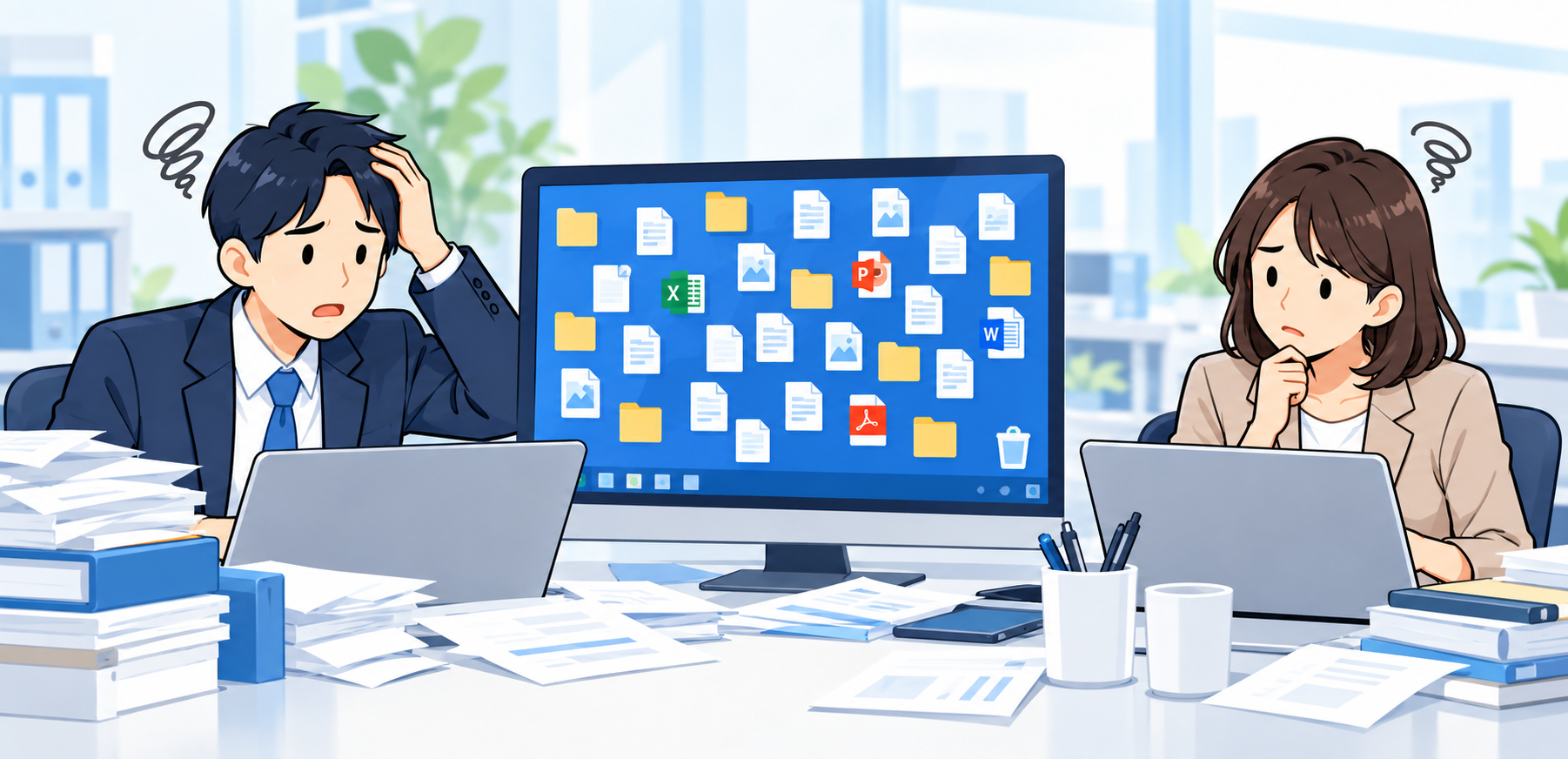
デスクトップが散らかる大きな理由は、「あとで整理しよう」と考えて一時的に保存したファイルが、そのまま残ってしまうことです。
たとえば、メールで届いたExcelを開いてデスクトップに保存し、会議用のPowerPointを作って同じ場所に置き、WebからダウンロードしたPDFもそのまま残す。こうした作業を繰り返していると、数日でデスクトップはファイルだらけになります。
問題なのは見た目だけではありません。同じ資料を何度もダウンロードして「資料」「資料(1)」「資料_最新版」と増えてしまったり、必要なデータが個人PCの中だけに残ってしまったりすることもあります。
デスクトップは「保管場所」ではなく、一時的な作業スペースとして考えると整理しやすくなります。
フォルダ整理では「どこに置くか」の基準を先に決める
フォルダ整理が続かない人ほど、ファイルが増えてから整理しようとします。
しかし、本当に重要なのは、保存するときに迷わないルールを作ることです。
たとえば、「案件の資料は案件フォルダ」「社内共通資料は部門フォルダ」「その日だけ使うファイルはデスクトップ」といった基準が決まっていれば、保存先を毎回考える必要がありません。
フォルダ構成も細かくしすぎないほうが扱いやすくなります。階層を何段も掘ってしまうと、今度は「どのフォルダだったか」を思い出す時間が増えてしまうからです。
基本的には、2〜3階層程度で目的の資料にたどり着ける構造を目指すとよいでしょう。
会社で使いやすいフォルダ構成の例
フォルダの分け方に絶対的な正解はありませんが、会社では「仕事の単位」を基準にすると整理しやすくなります。
たとえば、営業やプロジェクト業務が多い場合は、次のような構成です。
01_案件
  ├─ A社_Webサイト制作
  │   ├─ 01_契約・見積
  │   ├─ 02_打ち合わせ
  │   ├─ 03_制作物
  │   └─ 04_納品
  │
  └─ B社_展示会
      ├─ 01_提案
      ├─ 02_進行
      ├─ 03_デザイン
      └─ 04_請求

02_社内
  ├─ 会議
  ├─ マニュアル
  └─ テンプレート

03_管理
  ├─ 請求
  ├─ 契約
  └─ 経費

99_一時保管
経理担当者の場合は、案件別よりも「日次・月次業務」「請求・支払」「証憑」「税務」「決算」といった業務単位で分けると整理しやすくなります。さらに、過年度資料は年度ごとにアーカイブし、日常的に使うフォルダと分けておくと、月次処理や決算時にも必要な資料を探しやすくなります。
01_日次・月次業務
  ├─ 01_売上
  ├─ 02_仕入
  ├─ 03_経費
  ├─ 04_入出金
  └─ 05_月次締め

02_請求・支払
  ├─ 01_請求書発行
  ├─ 02_請求書受領
  ├─ 03_支払予定
  └─ 04_入金確認

03_証憑
  ├─ 01_領収書
  ├─ 02_レシート
  ├─ 03_銀行明細
  ├─ 04_クレジットカード明細
  └─ 05_電子取引データ

90_過年度
  ├─ 2025年度
  ├─ 2024年度
  └─ 2023年度

99_一時保管
先頭に「01」「02」と番号を付けておくと、よく使うフォルダを任意の順番で並べられます。また、「案件」「社内」「管理」のように大きな分類を決めたあと、その下を案件名や年度で分けると、業務が増えても構造を維持しやすくなります。
一時的に保存する場所として「99_一時保管」を用意しておくのも一つの方法です。デスクトップに置きっぱなしにする代わりに、迷ったファイルを一度ここへ入れ、定期的に整理します。
ファイル名のルールも決めておく
フォルダだけ整えても、ファイル名が「資料」「最新版」「修正版」では、あとから探しにくくなります。
会社では、日付・案件名・内容・版などを一定の順番で付けると管理しやすくなります。
たとえば、
20260928_A社_提案書_v03.pptx
のような形です。
日付を「2026年9月28日」ではなく「20260928」と8桁で統一すると、ファイル名順に並べたときにも時系列になります。修正のたびに「最終」「最終2」「本当の最終」と名前を変えるより、「v01」「v02」「v03」のようにバージョン番号で管理したほうが混乱を防げます。
フォルダはどうやって使い分ける?
ファイル整理で迷いやすいのが、「このデータは個人フォルダに入れるべきか、共有フォルダに置くべきか」「デスクトップに置いてよいのか、それともクラウドへ保存すべきか」といった保存先の判断です。なんとなく空いている場所に保存してしまうと、後から自分でも見つけにくくなり、周囲とファイルを共有するときにも混乱が起こりやすくなります。
下の図は、保存先を考えるときの基本的な目安をシンプルに整理したものです。
ただし、実際の業務では、たとえば「みんなで今すぐ共同編集する資料」のように、必ずしもこの図だけでは割り切れないケースもあります。そのため、あくまで基本の考え方を整理するためのチャートとして活用するとよいでしょう。
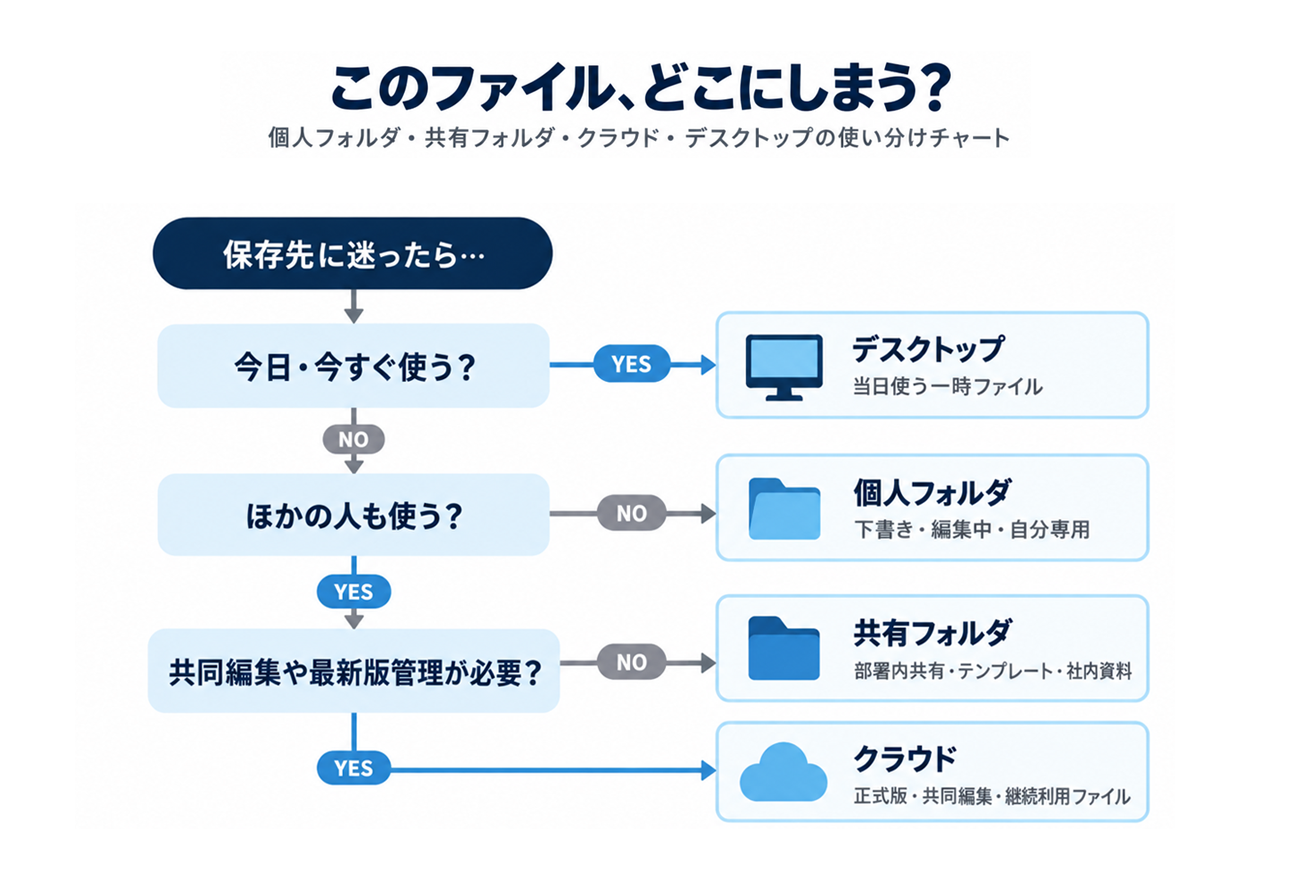
大切なのは、「今すぐ使うのか」「自分だけが使うのか」「他の人と共有するのか」「最新版管理や共同編集が必要か」といった観点で保存先を判断することです。こうした基準を持っておくだけでも、ファイル整理はかなりしやすくなります。
ここからは、図の考え方を踏まえながら、個人フォルダと共有フォルダの使い分け、そしてデスクトップとクラウドの役割の違いについて、順番に見ていきます。
「個人フォルダ」と「共有フォルダ」を分ける
会社のファイル整理では、自分だけがわかればよいわけではありません。個人PCのローカルフォルダに重要な資料を保存していると、担当者が休んだときや異動・退職したときに、他の人が必要な資料を見つけられなくなることがあります。
業務上ほかの人が利用する可能性のある資料は、原則として共有フォルダやクラウドストレージに保存したほうが安全です。
一方で、作業途中のメモや下書きなど、まだ共有する必要のないファイルまでクラウドへ置くと、共有スペースが散らかる原因になります。「完成前は個人、共有が必要になったらクラウド」といったルールを決めておくと整理しやすくなります。
デスクトップとクラウドはどう使い分ける?
会社では、PC本体のローカルストレージと、Google Drive、OneDrive、Dropboxなどのクラウドストレージを併用しているケースも多いでしょう。
それぞれの役割を分けると、ファイル管理がかなり楽になります。
| 保存場所 | 向いているファイル |
|---|---|
| デスクトップ | 今日・今すぐ使う作業中ファイル |
| ローカルフォルダ | 個人用の一時作業、容量の大きな編集ファイル |
| クラウド | 共有資料、納品データ、継続して使う業務ファイル |
| アーカイブ | 完了案件、過年度資料、参照頻度の低いデータ |
特にデスクトップは「机の上」と同じです。
実際の仕事机でも、今日使う資料は机の上に置きますが、半年後に使う資料まで積み重ねることはありません。デスクトップも同じように、当日や数日以内に使うファイルだけに限定すると管理しやすくなります。
クラウドなら何でも保存してよいわけではない
クラウドは共有や検索に便利ですが、保存場所を統一しないと別の問題が起こります。
たとえば、同じプロジェクトの資料がGoogle Drive、Teams、メール添付、個人PCに分散すると、「正しい最新版がどれなのか」がわからなくなります。
そのため、会社では「正式なファイルはここに置く」という保存先を一つ決めておくことが重要です。
また、共有設定にも注意が必要です。「リンクを知っている人全員が閲覧可能」といった設定で機密資料を保存すると、意図しない人がアクセスできる可能性があります。
便利さだけでなく、アクセス権限や共有範囲も含めて運用ルールを整えておきましょう。
定期的に「捨てる」時間も必要
ファイル整理というと、分類することばかり考えがちですが、不要なファイルを削除することも重要です。
同じPDFのコピー、古い提案書、ダウンロードしただけの資料、作成途中で使わなかった画像などをすべて残していると、検索結果にも不要なファイルが大量に表示されます。
毎日整理する必要はありません。たとえば金曜日の終業前に5分だけデスクトップを確認したり、月末に一時保管フォルダを整理したりするだけでも、散らかりにくくなります。
削除するか迷う資料は、年度ごとのアーカイブフォルダへ移動してもよいでしょう。
フォルダを作りすぎないことも大切
整理を始めると、「請求書」「見積書」「提案書」「契約書」「会議資料」と細かくフォルダを作りたくなることがあります。
しかし、分類が細かすぎると、ファイルを保存するときに毎回迷います。たとえば同じ見積書でも、「案件フォルダに入れるのか」「見積書フォルダに入れるのか」という問題が起こります。
基本的には、書類の種類よりも「どの仕事に属するファイルか」を優先するとわかりやすくなります。A社向けの見積書であれば、見積書全体のフォルダではなく「A社案件」の中に保存する、といった考え方です。
フォルダ構成を見ただけで仕事の全体像がわかる状態を目指すと、ほかの人への引き継ぎもしやすくなります。
まとめ:整理しやすさより「迷わない仕組み」をつくる
会社のフォルダ整理で大切なのは、ファイルをきれいに並べることではありません。必要な資料を探す時間を減らし、誰が見ても保存場所がわかる状態をつくることです。
まずはデスクトップを一時作業スペースと考え、継続して使うファイルは案件フォルダやクラウドへ移すことから始めてみましょう。フォルダは仕事単位でシンプルに分け、ファイル名の付け方や正式な保存場所も統一します。
「どこに保存しよう」と毎回考えなくて済む状態までルールを決めてしまえば、フォルダ整理は日々の仕事の一部になります。
デスクトップが散らかってきたと感じたら、一度ファイルを全部分類するよりも、まずは「今後どこに保存するか」というルールを作るところから始めるのがおすすめです。
デスク周りの整理整頓術
デスクトップと同じくらいに業務効率に関係があるのが、自社の机周りの整理整頓です。約30分の動画で、机周りの整理を学びませんか?