

パワーポイントとCanvaはどっちがいい?会社員向けに使い分け方法を解説

KEYWORDS CanvaPowerPointビジネススキル
「パワーポイントとCanva、どっちを使えばいいのだろう」と迷ったことはないでしょうか。どちらも資料やプレゼンテーションを作れるツールですが、得意な場面は少し異なります。
PowerPointは、表やグラフ、文章を細かく調整しながら資料を作るのが得意です。一方のCanvaは、テンプレートや画像素材を活用しながら、見栄えのよい資料や告知画像を短時間で作りやすい特徴があります。
実務では、PowerPointを社内資料や提案書、CanvaをSNS画像やセミナー告知、リーフレットなどに使い分けている人も少なくありません。この記事では、パワーポイントとCanvaはどっちが使いやすいのか、機能や実務での違いを整理しながら、会社員がどちらを優先して覚えるべきかを解説します。
⇒ 仕事で使えるPowerPointの基本を、基礎から学んでみる
パワーポイントとCanvaの違い
PowerPointとCanvaは、どちらもプレゼン資料を作成できます。ただし、それぞれの得意分野は微妙に異なります。
PowerPointはMicrosoftが提供するプレゼンテーションソフトで、文字、画像、図形、表、グラフ、動画などを自由に配置できます。OneDriveを利用した共有や共同編集にも対応しており、Microsoft 365の環境でWordやExcelなどとあわせて利用しやすい点も特徴です。
Canvaは、豊富なテンプレートや写真、アイコンなどを組み合わせながらデザインを作るオンラインツールです。プレゼン資料だけでなく、SNS投稿、チラシ、動画なども作成できます。Canva公式サイトでは、プレゼン資料についてテンプレート、共同編集、グラフ作成、PowerPoint形式での書き出しなどに対応しています。
| 項目 | PowerPoint | Canva |
|---|---|---|
| 得意な用途 | 社内資料・提案書・プレゼン資料 | SNS画像・告知画像・リーフレット |
| 細かな編集 | しやすい | デザイン重視の編集が得意 |
| テンプレート | 利用可能 | 種類が豊富 |
| 画像・素材 | 自分で用意する場面も多い | 素材を探しながら作成しやすい |
| 共同編集 | 対応 | 対応 |
どちらか一方しかプレゼン資料を作れないわけではありません。実際、Canvaで作成したプレゼンテーションはPowerPoint形式でダウンロードでき、既存のPowerPointファイルをCanvaへ取り込んで編集することも可能です。
参照:PowerPoint とは | Microsoft Support
参照:プレゼン資料作成 | Canva
PowerPointが向いているのはどんな資料?
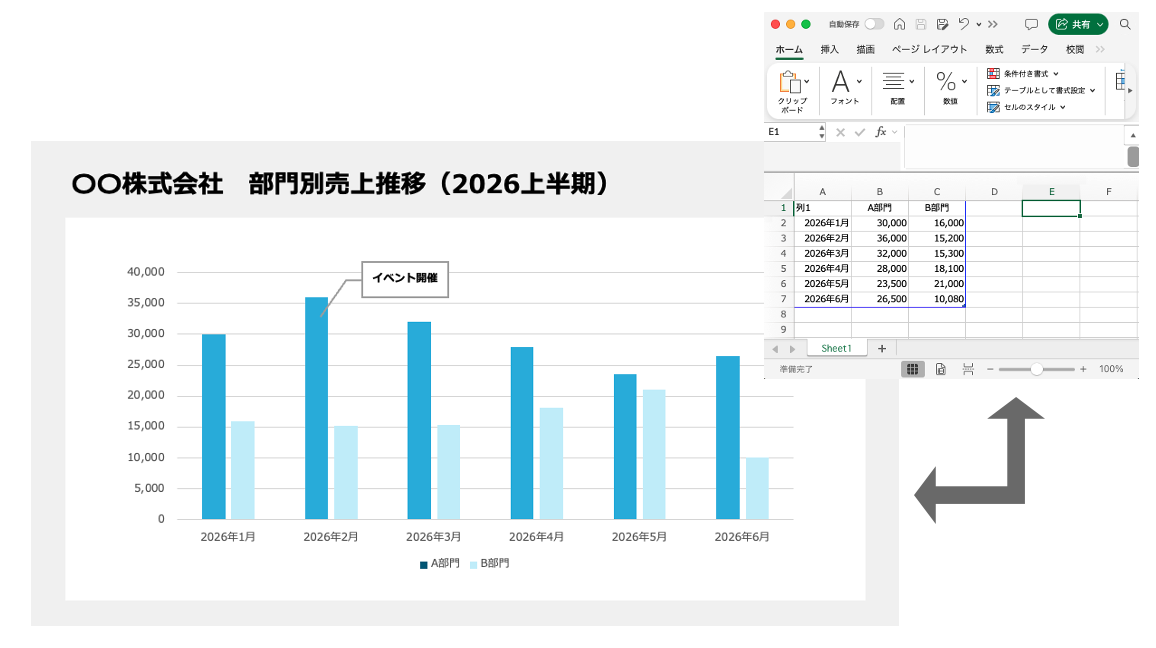
PowerPointが使いやすいのは、文字や数値を細かく調整しながら作る資料です。
たとえば社内会議用の報告資料では、売上推移のグラフ、部門別の数値、スケジュール、課題一覧などを何度も修正することがあります。「この行だけ文字を小さくしたい」「表の一列だけ幅を広げたい」「グラフのラベルを少し動かしたい」といった微調整が必要になる場面です。
こうした資料では、PowerPointの自由度が役立ちます。実際に資料制作をしていると、表の中で行ごとに文字数や文字サイズが違ったり、セルの高さを細かく合わせたりすることがあります。Canvaでも表やグラフは作れますが、数字や文章を何度も修正するような資料では、PowerPointの方が操作しやすいと感じるケースがあります。
また、Excelで作成した表やグラフを使う資料とも相性があります。Microsoftの公式ヘルプでも、ExcelワークシートをPowerPointへ挿入する方法が案内されています。
参照:PowerPoint ヘルプ | Microsoft Support
Canvaが向いているのはどんな資料?
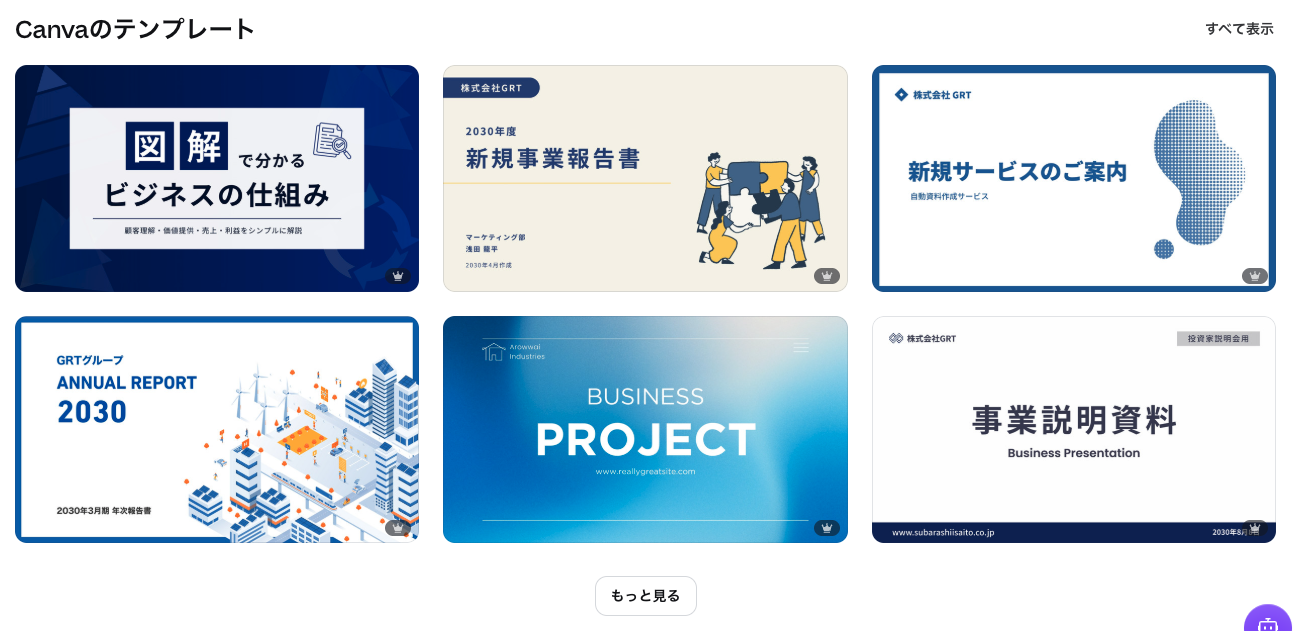
Canvaが力を発揮するのは、デザイン性を重視したコンテンツです。
たとえば社外向けの資料や、SNS用の画像やセミナー告知などでは、会社のコンセプトに合った「見栄えの良い資料」が求められます。Canvaにはあらかじめレイアウトや配色が整ったテンプレートがあり、写真やアイコンなどの素材も探しながら配置できます。
そのため、「デザインを一から考えると時間がかかる」「フリー画像を何枚も探して組み合わせたい」といった場面では、Canvaの方が速く完成することがあります。Canva公式サイトでも、プレゼン資料向けに豊富なテンプレートや無料素材、グラフ、アイコンなどを利用できると案内しています。
パワーポイントとCanvaはどっちが会社員向き?
会社員が最初に覚えるのであれば、PowerPointを優先するのがおすすめです。
理由は、日常業務で既存のPowerPointファイルを受け取る機会が多いからです。上司から「この資料の数字だけ直しておいて」と頼まれたり、過去の提案書を複製して新しい案件向けに修正したりする場面では、自分でゼロから作る能力以上に、既存ファイルを問題なく編集できることが重要になります。
PowerPointはWordやExcelと同じOffice系ソフトであり、文字入力や図形操作、コピー&ペースト、表の編集など共通する操作も多くあります。一つのOfficeソフトに慣れておけば、ほかのツールを使うときにも応用しやすいでしょう。
一方、広報やマーケティング、イベント運営など、画像制作が多い仕事ではCanvaを覚えるメリットも大きくなります。つまり、会社員にとっては「PowerPointかCanvaか」の二者択一ではなく、PowerPointを基本スキルとして身につけ、必要に応じてCanvaを使うという順番が実用的です。
e-JINZAI lab.の「Microsoft PowerPoint講座」では、PowerPointを初めて使う人へ向けて、基本的な操作方法から図形や画像の挿入方法、プレゼンの構成・設計方法などを学ぶことができます。
Microsoft PowerPoin講座
PowerPointの基本操作から、文字・図形・画像・表・グラフの挿入、スライドショーやアニメーションなど、実務で使う機能を体系的に学べます。社内資料や提案資料を自分でスムーズに作成・修正できるようになりたい方におすすめです。
パワーポイントとCanvaは併用できる
PowerPointとCanvaは競合するツールとして比較されがちですが、実務では併用した方が便利な場面もあります。
たとえば、提案資料全体はPowerPointで作成し、表紙やセミナー告知用の画像だけCanvaで作る方法です。Canvaで作ったデザインを画像として書き出してPowerPointへ貼り付ければ、資料の編集しやすさとデザイン性を両立できます。
反対に、PowerPointで作成した資料をCanvaへ読み込み、デザインを整えることも可能です。ただしCanva公式は、PowerPointファイルをインポートする際、グラフやSmartArt、3Dオブジェクト、WordArtなど一部の要素はサポートされないと案内しています。完全に互換性があるわけではないことは注意が必要です。
参照:PowerPointプレゼンテーションをインポートする | Canva
| 作りたいもの | 向いているツール | 理由 |
|---|---|---|
| 社内報告資料 | PowerPoint | 表・グラフ・文章を細かく修正しやすい |
| 顧客向け提案書 | PowerPoint | 既存資料を流用・更新しやすい |
| SNS投稿画像 | Canva | テンプレートや素材を活用しやすい |
| セミナー告知画像 | Canva | デザイン性の高い1枚画像を作りやすい |
| 数値中心のプレゼン | PowerPoint | 表・グラフの微調整を行いやすい |
PowerPointもCanvaもAI機能が増えている
最近は、どちらのツールにもAIを使った資料作成機能が増えています。
PowerPointではMicrosoft Copilotを利用して、内容の作成やスライドの編集を支援する機能が提供されています。Canvaでも、文章で作りたい内容を伝えることでプレゼンテーションのたたき台を生成するCanva AIを利用できます。
とはいえ、AIでスライドを作れるようになっても、「どこを大きく見せるか」「どの情報を削るか」「相手に何を伝えたいか」という判断は必要です。資料作成ソフトの基本操作を理解しておけば、AIが作った資料を自分で修正するときにも役立ちます。
参照:Microsoft PowerPoint | Microsoft
参照:プレゼンテーションをCanva AIで作成 | Canva
よくある質問
Canvaだけ覚えても仕事で困らない?
会社や職種によりますが、既存のPowerPoint資料を編集する業務がある場合は、PowerPointの基本操作も身につけておいた方が安心です。Canvaが使えることは強みになりますが、社内でPowerPoint形式の資料が多い場合には両方使えると対応範囲が広がります。
Canvaで作った資料をPowerPointで使える?
Canvaで作成したプレゼン資料は、PPTX形式でダウンロードしてPowerPointで開くことができます。ただし、デザインや使用しているフォントなどによっては、PowerPointで開いた際に調整が必要になる場合があります。
PowerPointが苦手でもCanvaなら簡単?
テンプレートを使って見栄えを整える作業は、Canvaの方が取り組みやすいと感じる人もいるでしょう。一方、会社で既存のPowerPoint資料を修正する必要がある場合、Canvaだけでは対応できない場面もあります。
まとめ
パワーポイントとCanvaのどっちを使うか迷ったときは、作成する資料の目的で考えると分かりやすくなります。社内資料や提案書、数値を多く扱う資料では、細かな編集がしやすいPowerPointが便利です。一方、SNS画像やセミナー告知、リーフレットなどデザイン性を重視するコンテンツではCanvaが活躍します。
会社員が最初に身につけるなら、まずPowerPointの基本操作を覚え、そのうえでCanvaを使えるようにすると対応できる仕事の幅が広がります。どちらか一つに絞るのではなく、それぞれの得意分野を理解して使い分けることが大切です。